

por · MasLogin · 13 de outubro de 2025
No navegador de impressão digital MasLogin, o objetivo principal de um perfil de navegador é ocultar ou modificar atributos do navegador. Quando um navegador acessa um site, ele envia automaticamente informações de identificação, como detalhes do dispositivo, endereço IP, string do user agent e lista de plugins. Essas informações podem ser facilmente detectadas ou rastreadas por plataformas. Um perfil de navegador ajuda a ocultar dados reais ao modificar e simular esses identificadores.
Ver e gerenciar a página inicial de perfis
Em 【Profiles】 no MasLogin, você pode ver todos os perfis que criou. Criar, editar, excluir, clonar e fixar/desafixar perfis existentes pode ser feito aqui.
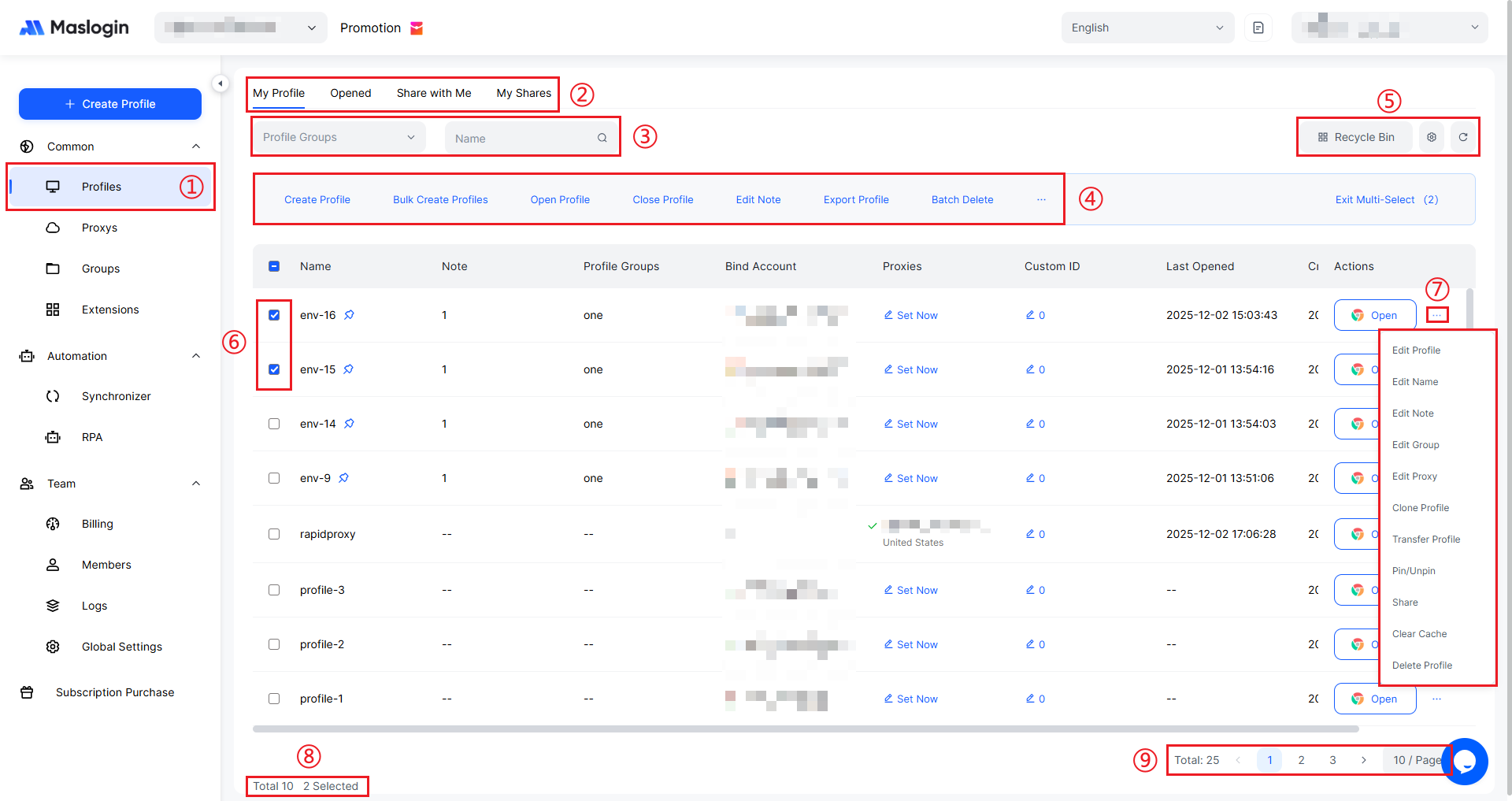
- ① Gerenciamento de perfis: clique em 【Profiles】 na barra lateral esquerda para entrar na interface principal de gerenciamento de perfis. Caixa de pesquisa usada para filtrar ou buscar por nome e localizar rapidamente o perfil desejado.
- ② Abas: inclui quatro abas — “Meu Perfil”, “Abertos”, “Compartilhados comigo” e “Meus compartilhamentos” — usadas para categorizar perfis por propriedade ou status, facilitando alternar entre visualizações.
- ③ Barra de filtro e pesquisa: composta pelo menu suspenso “Grupo de perfil” e pela caixa de pesquisa “Nome”, usada para filtrar ou buscar por nome e localizar rapidamente o perfil desejado.
- ④ Barra de ações: oferece ações como “Criar perfil”, “Criar perfis em lote”, “Abrir perfil”, “Fechar perfil”, “Editar observação”, “Exportar perfis” e “Excluir em lote”, suportando tarefas de gerenciamento em lote e individuais, como criação, edição e exclusão.
- ⑤ Lixeira, configurações e atualizar: “Lixeira” armazena perfis excluídos e permite restaurar ou excluir permanentemente. O ícone de configurações abre as opções de exibição da lista e de ordenação. O ícone de atualização atualiza o status de exibição da lista de perfis.
- ⑥ Caixa de seleção de perfis: usada para selecionar perfis para ações em lote. Após selecionar, você pode realizar operações como fechar em lote e excluir em lote.
- ⑦ Menu de ações de perfil individual: clique em “…” para abrir um menu com opções como “Editar perfil”, “Editar nome”, “Editar observação”, “Editar grupo”, “Editar proxy”, “Clonar perfil”, “Transferir perfil”, “Fixar / Desafixar”, “Compartilhar”, “Limpar cache” e “Excluir perfil”, permitindo um gerenciamento detalhado de um único perfil.
- ⑧ Contagem de página: mostra a quantidade de perfis na página atual (10 no total) e a quantidade selecionada (2 selecionados).
- ⑨ Totais e paginação: exibe o total de perfis, total de páginas e informações de paginação (10 itens/página). Você também pode definir quantos perfis exibir por página para entender a escala e navegar com mais eficiência.
Exibição da lista e ordenação
No canto superior direito de 【Profiles】, clique no ícone de configurações para configurar a ordenação da lista e as colunas exibidas.
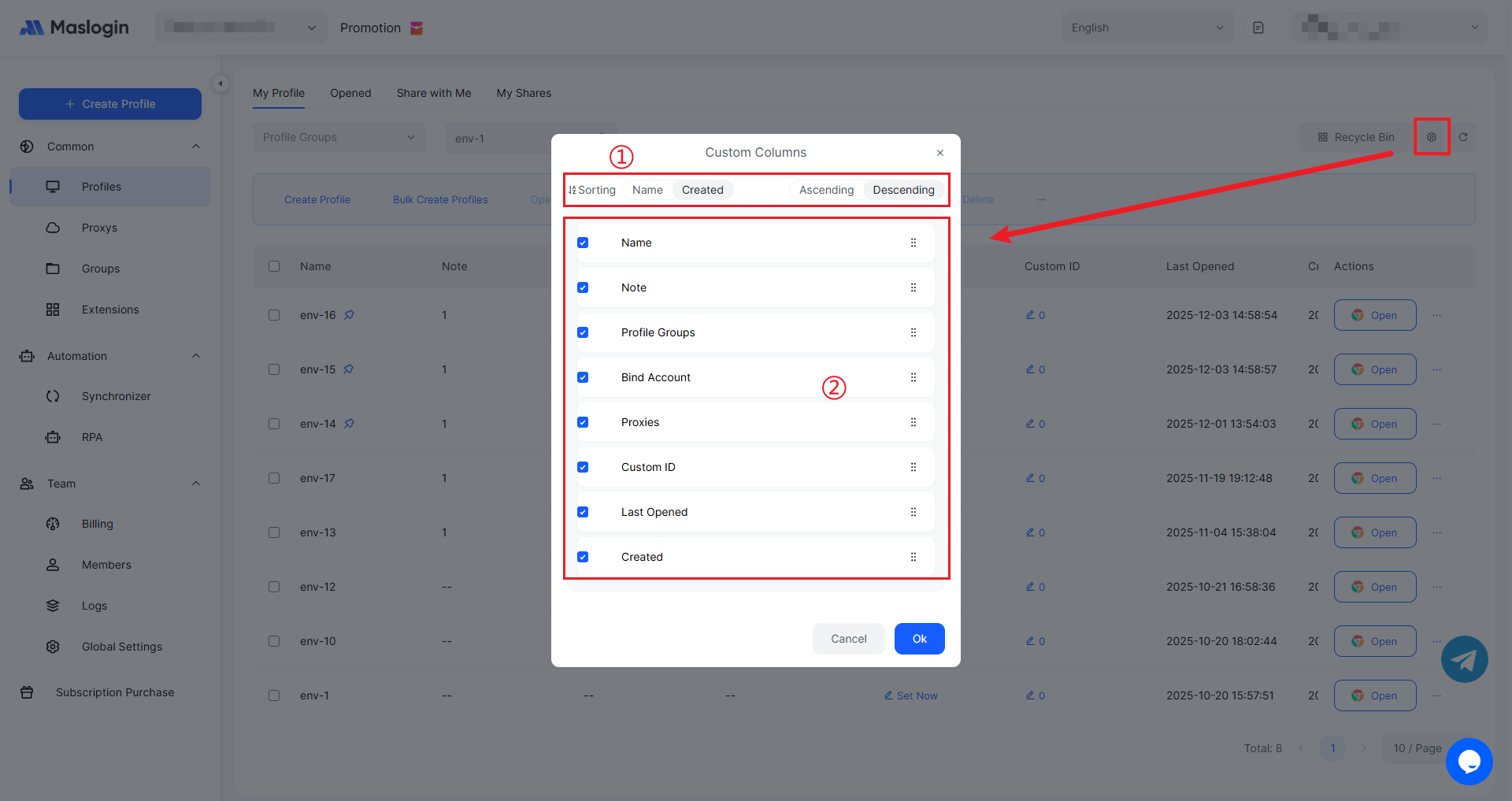
- ① Critérios de ordenação: escolha “Nome” ou “Data de criação” como critério e defina a ordem como “Crescente” ou “Decrescente”.
- ② Configurações de colunas: selecione opções como “Nome”, “Observação” e “Grupo de perfil” para personalizar quais colunas são exibidas na lista.
Personalizar os campos da lista de perfis
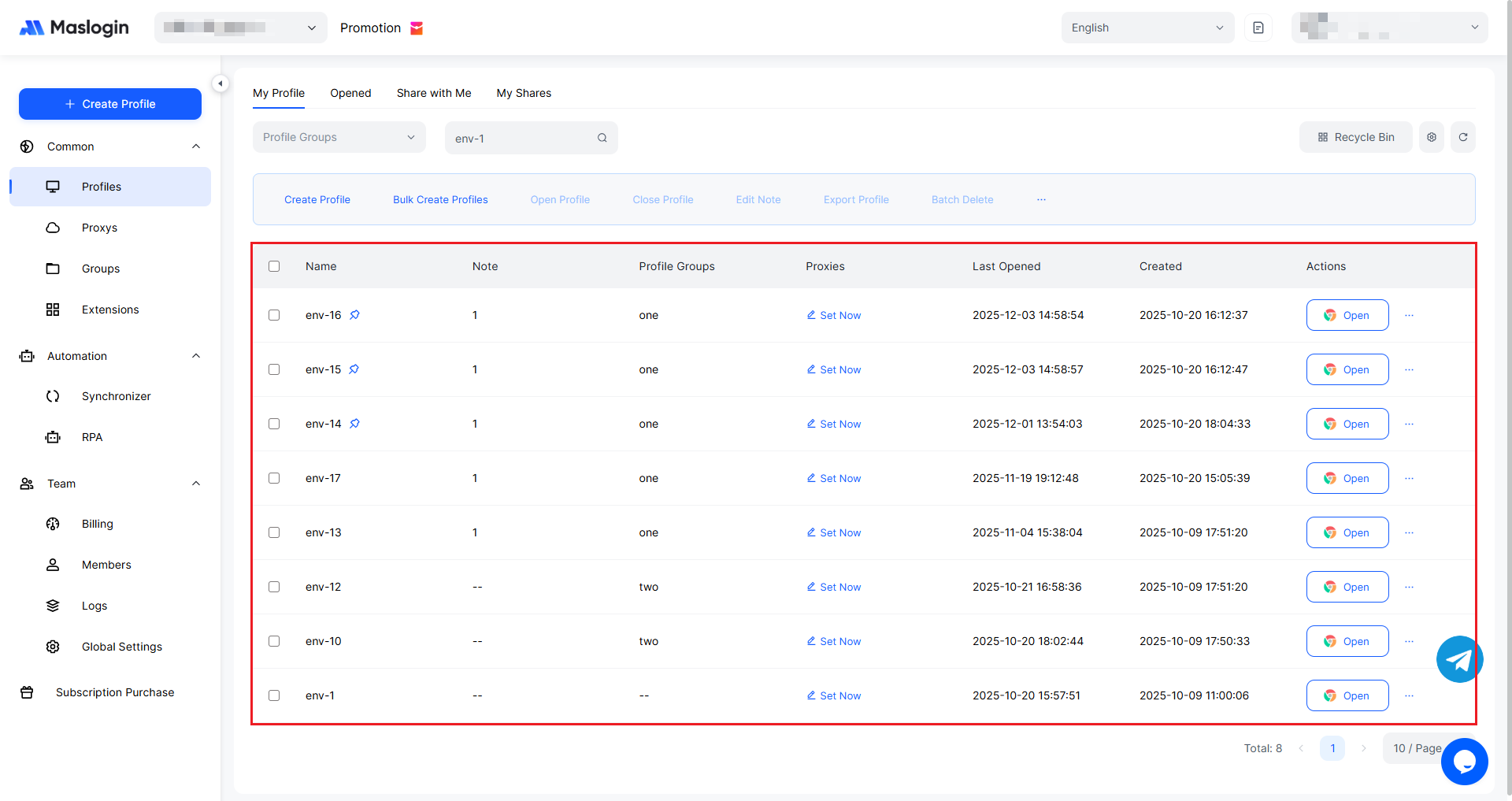
O MasLogin permite selecionar e configurar quais campos serão exibidos na visualização da lista de perfis.
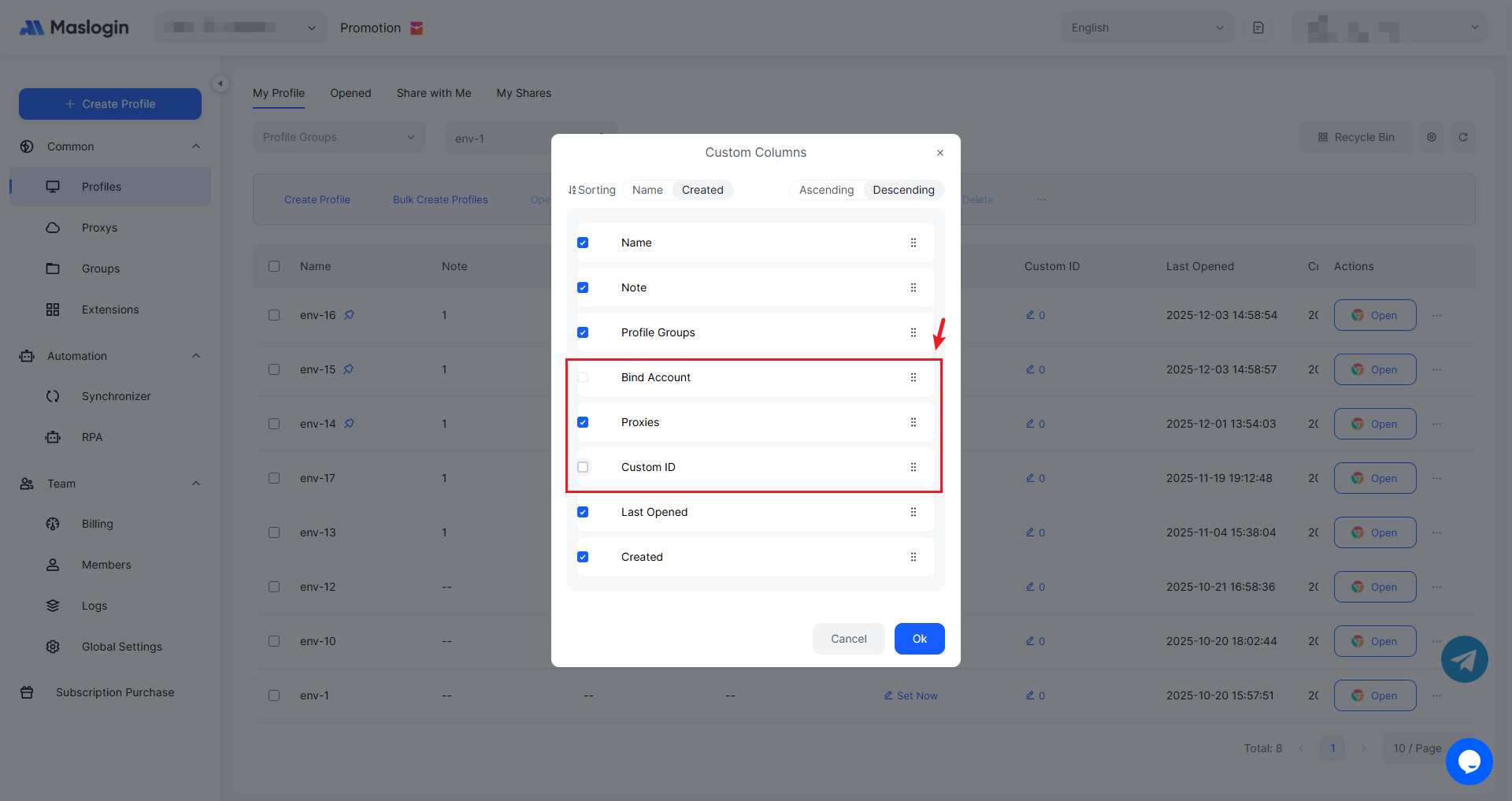
Com configurações simples por checkbox, você pode destacar os campos mais importantes e ocultar os não essenciais. Essa configuração flexível melhora muito a legibilidade e a eficiência operacional.
Filtragem de perfis
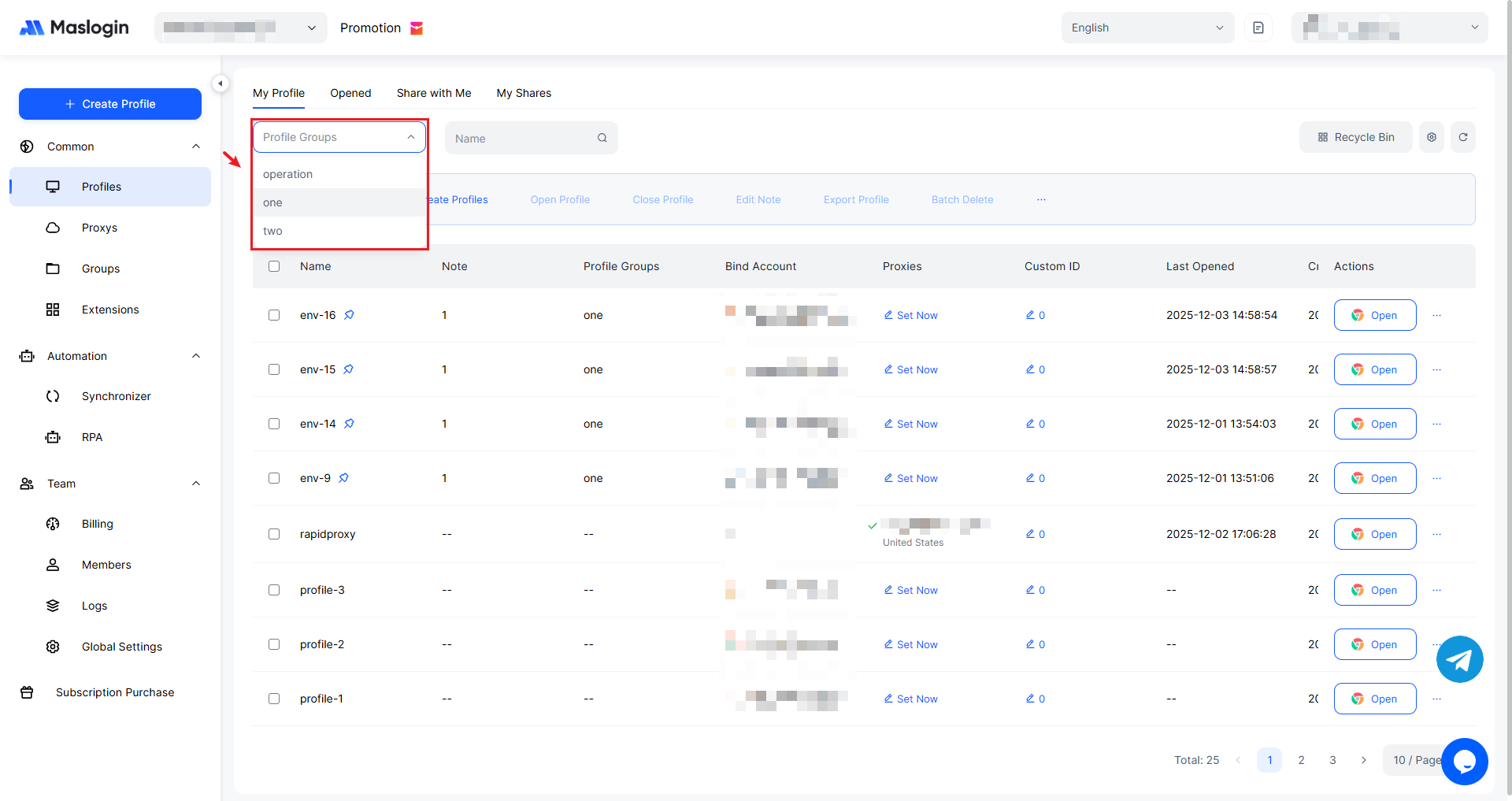
Filtrar por grupo
Selecione um grupo no seletor de grupo de perfis para ver os perfis daquele grupo.
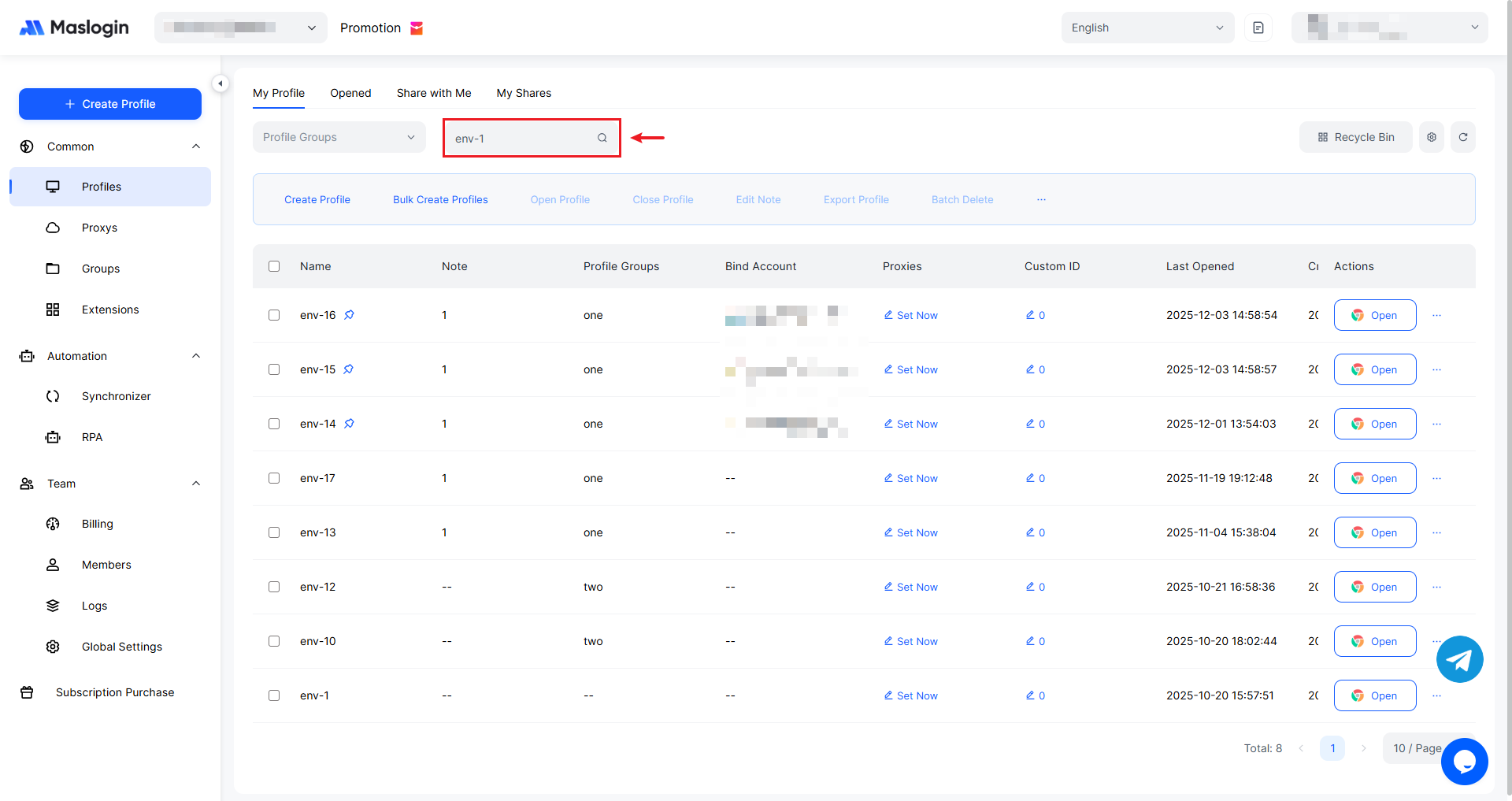
Filtrar por nome
Digite um texto na caixa de pesquisa de nome e use a lista para encontrar todos os perfis que correspondem ao nome ou que tenham esse texto como prefixo.
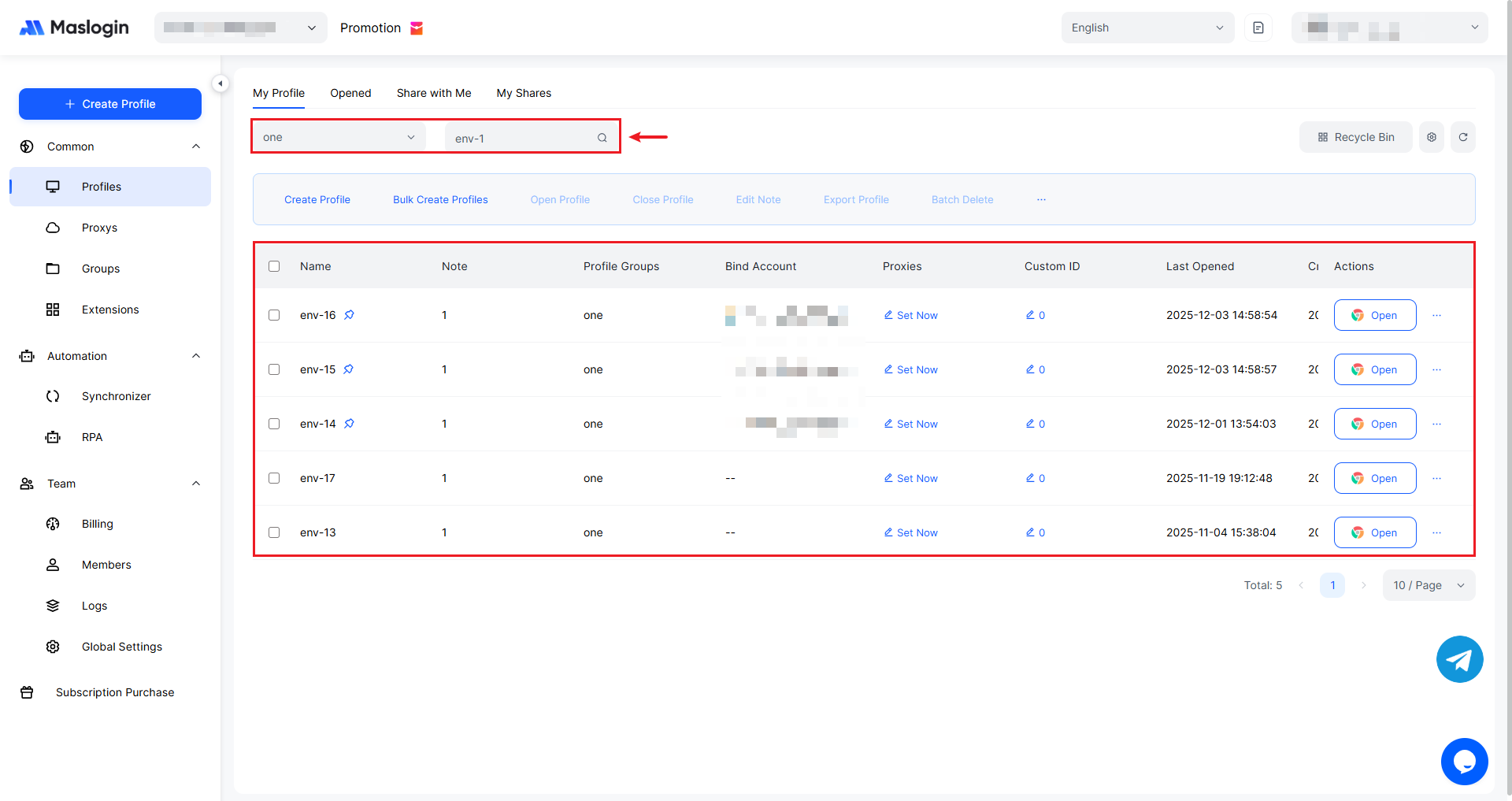
Filtrar por grupo e nome
Defina um grupo e digite um nome para filtrar perfis usando as duas condições.
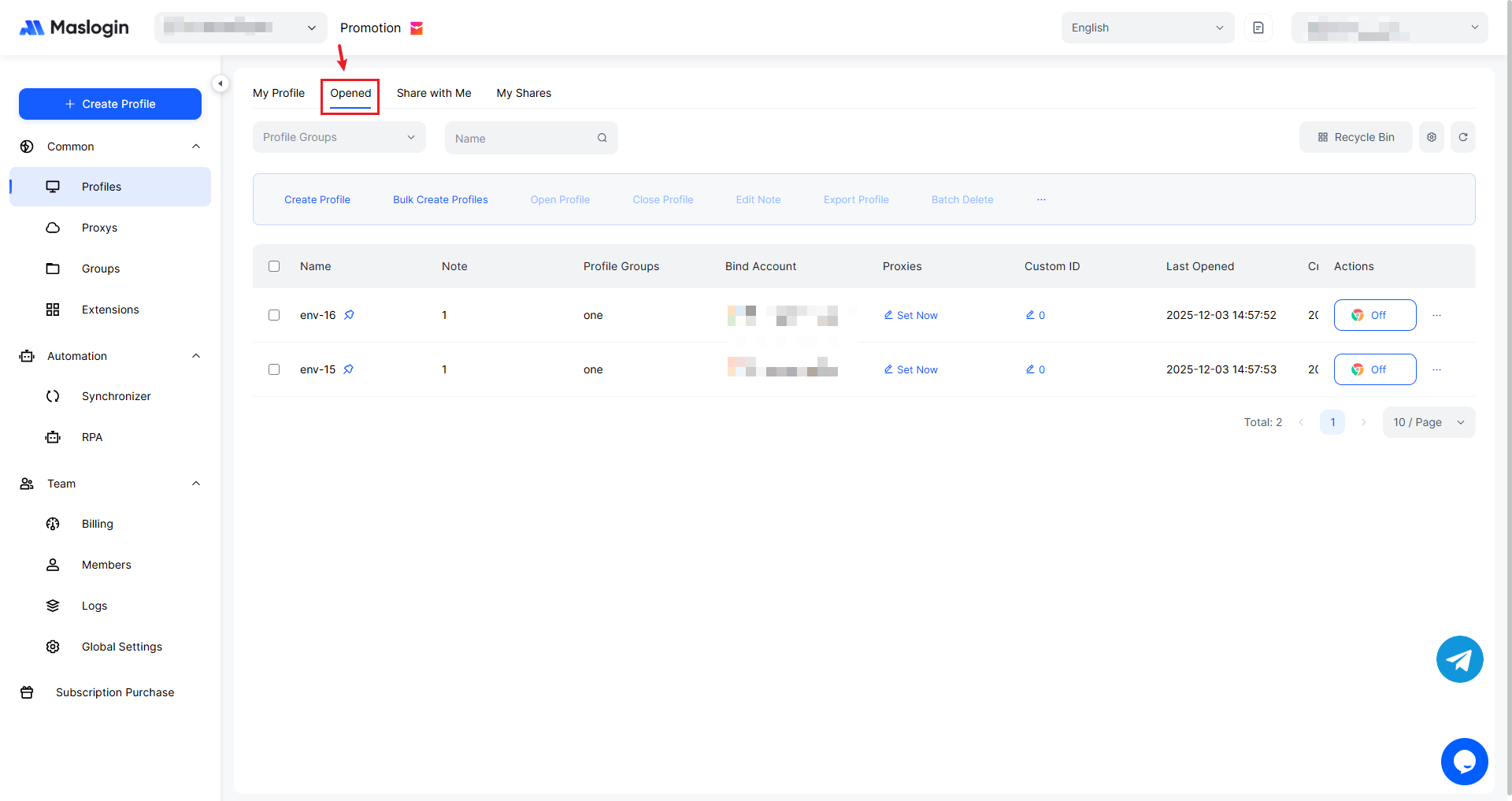
Gerenciar perfis abertos
Veja e gerencie perfis que estão abertos no momento.
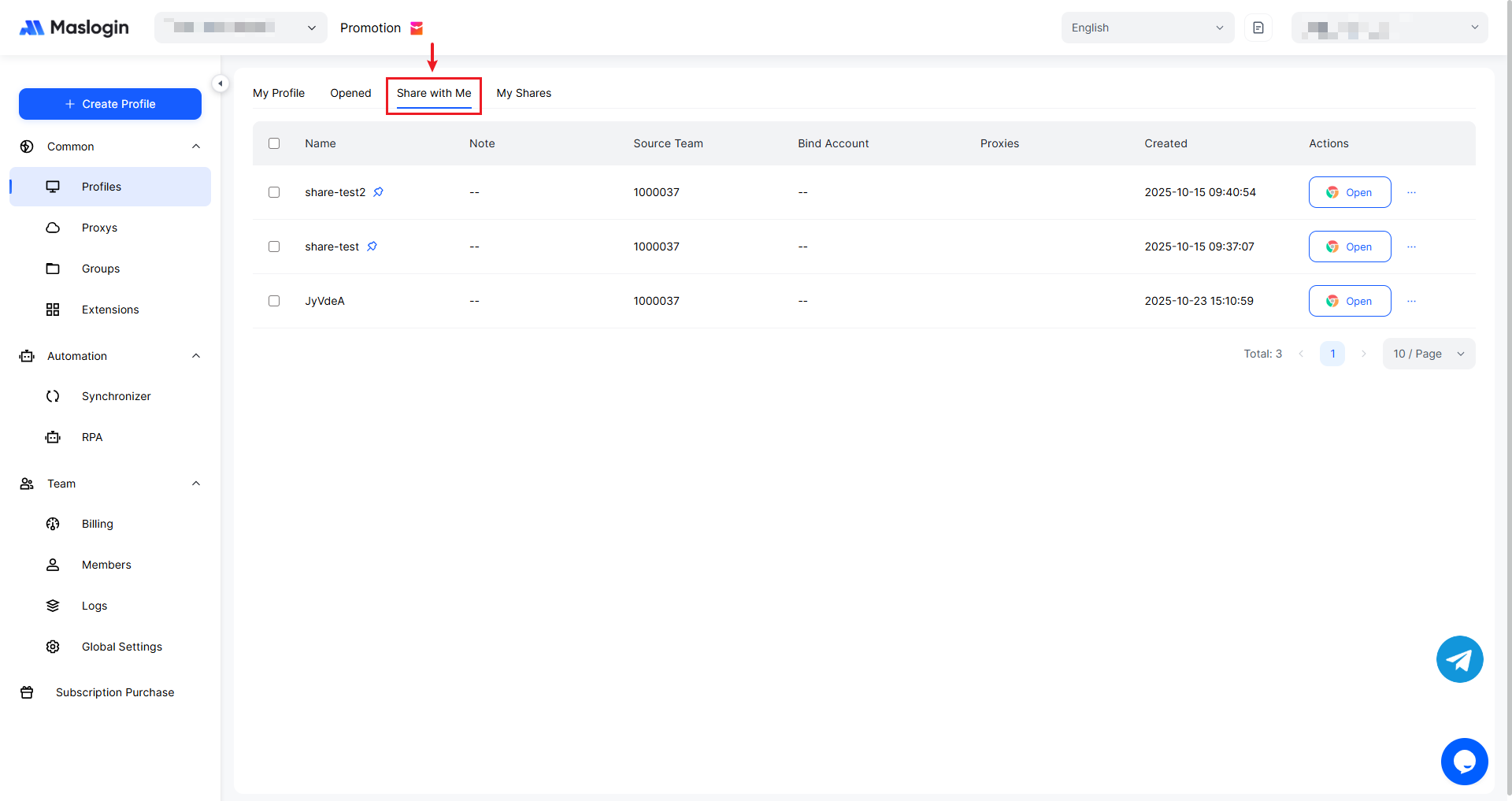
Gerenciar perfis compartilhados comigo
Perfis compartilhados com sua equipe por outras equipes são visualizados e gerenciados aqui e não são mostrados na lista “Compartilhados comigo”.
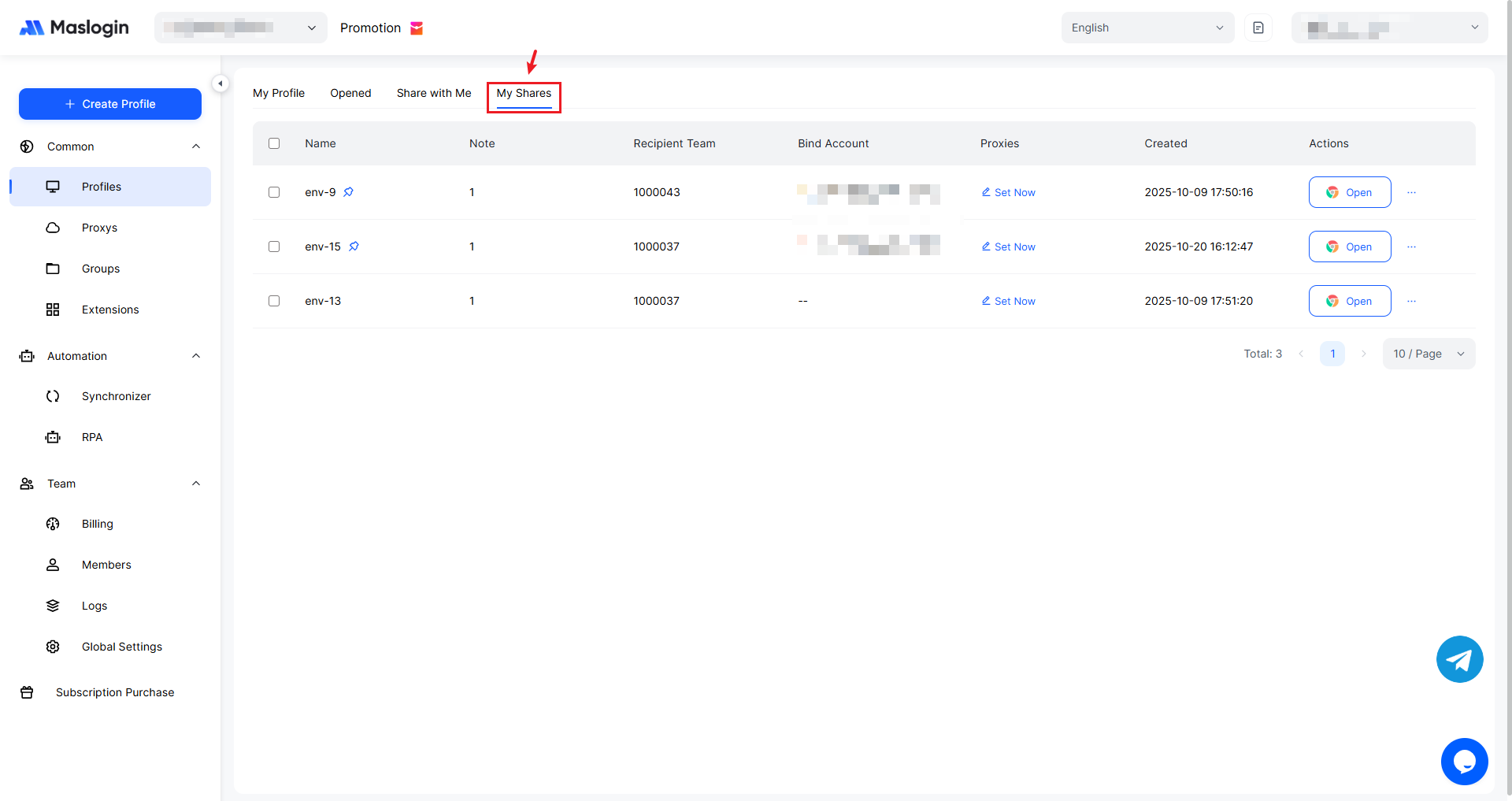
Meus registros de perfis compartilhados
Perfis compartilhados pela sua equipe ainda aparecem na lista “Meu Perfil”. Em “Meus compartilhamentos”, você pode ver todos os perfis que compartilhou.